
Подключение к машине
1. Создание чата с ботом
Когда вас подключают к «Лисик диагностика», для вашего автосервиса заводится отдельный чат в Telegram, в который сразу добавлен бот @LisikHelpBot.
Что происходит:
- Администратор добавляет вас в новый чат.
- После добавления бот пишет в чат сообщение вида:
✅ Результат: Добавил. Создан service.
- С этого момента весь рабочий поток идёт через этот чат: вопросы, поддержка, диагностические ссылки, QR-коды — всё сюда.
Бот в чате выполняет две роли:
- Присылает уведомления — ссылки на диагностику, отчёты по машине, сообщения о статусе подключения.
- Реагирует на команды — например, на присланный QR-код или на текстовую команду
лк.
QR с телефона или с экрана машины присылайте только в чат, где есть бот. В личные сообщения боту QR-кодов отправлять не нужно — они там не обработаются.
2. Подготовка машины
Перед первой диагностикой в автомобиль ставится приложение «Лисик диагностика»:
- через ADB (на подключённое к компьютеру головное устройство),
- или из магазина приложений Car-Mods прямо в автомобиле — см. страницу Установка Lisik ODB2.
После установки приложение готово к подключению: при запуске оно выводит на экран автомобиля QR-код.
Перевод машины в Ready
Для полноценной диагностики (в первую очередь — для блока LIDAR) автомобиль должен быть в режиме Ready. Это не «зажигание», а «готов к движению»:
- Сядьте в машину.
- Нажмите педаль тормоза.
- На приборной панели должна появиться надпись READY.
Без Ready большая часть блоков читается, но LIDAR и часть ассистентов могут отвечать «недоступен».
3. Сканирование QR-кода
Приложение в машине показывает QR-код. Отсканируйте его камерой любого телефона с интернетом — вход теперь идёт через web-страницу, отдельное приложение или Telegram на этом телефоне не требуются. После сканирования откроется страница выбора способа входа.
Ссылка действует около 5 минут с момента появления QR-кода на экране.
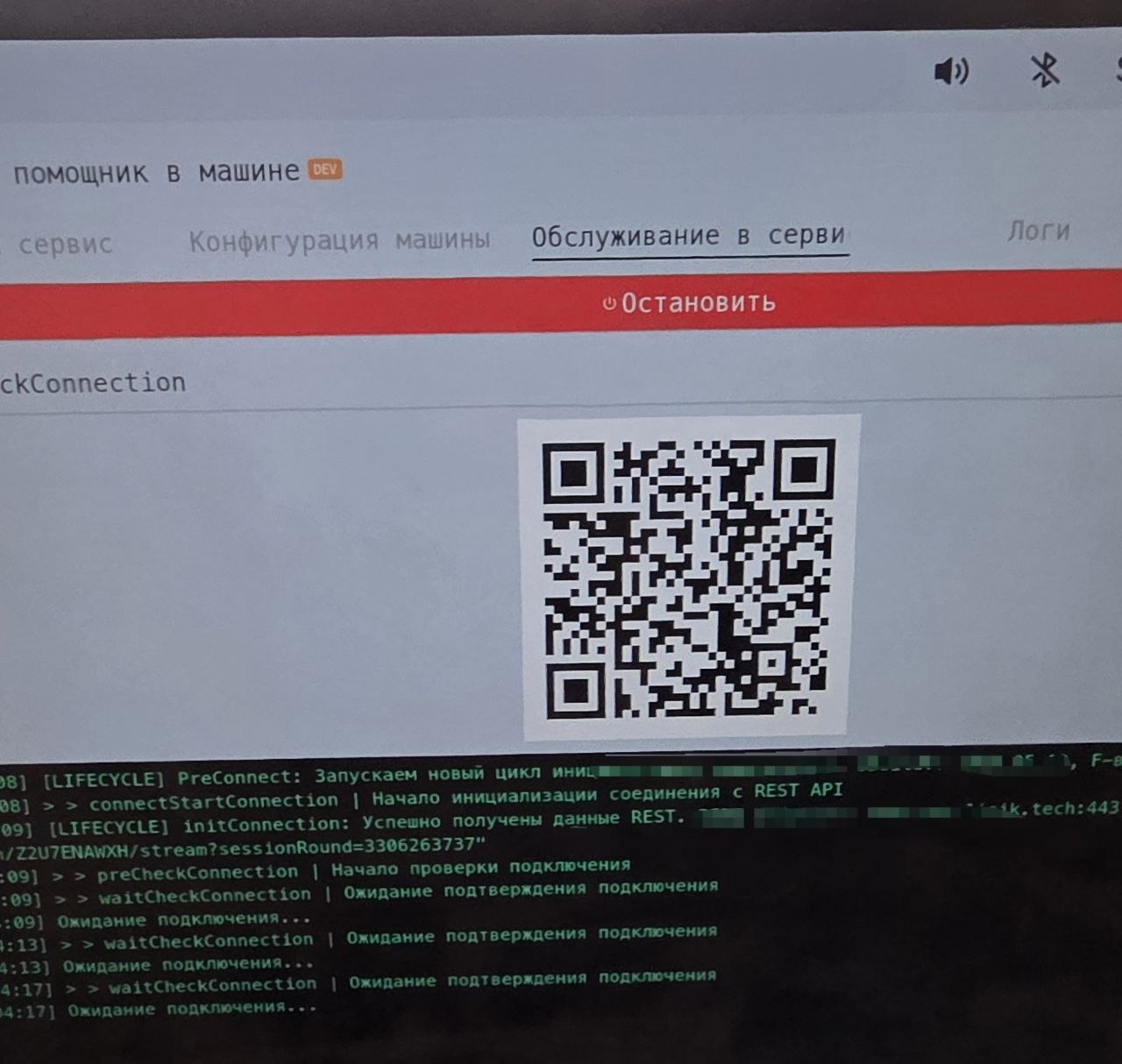
Сценарий A — вы уже входили на этом устройстве
Страница показывает две кнопки:
- «💻 Работать здесь» (зелёная) — открывает диагностику прямо в этом браузере. Заодно бот пришлёт ссылку в ваш чат — пригодится, если потом захотите открыть её на другом устройстве или переслать коллеге.
- «📲 Прислать ссылку в Telegram» (синяя) — бот @LisikHelpBot пришлёт ссылку в чат автосервиса.
Сценарий B — вы ещё не входили
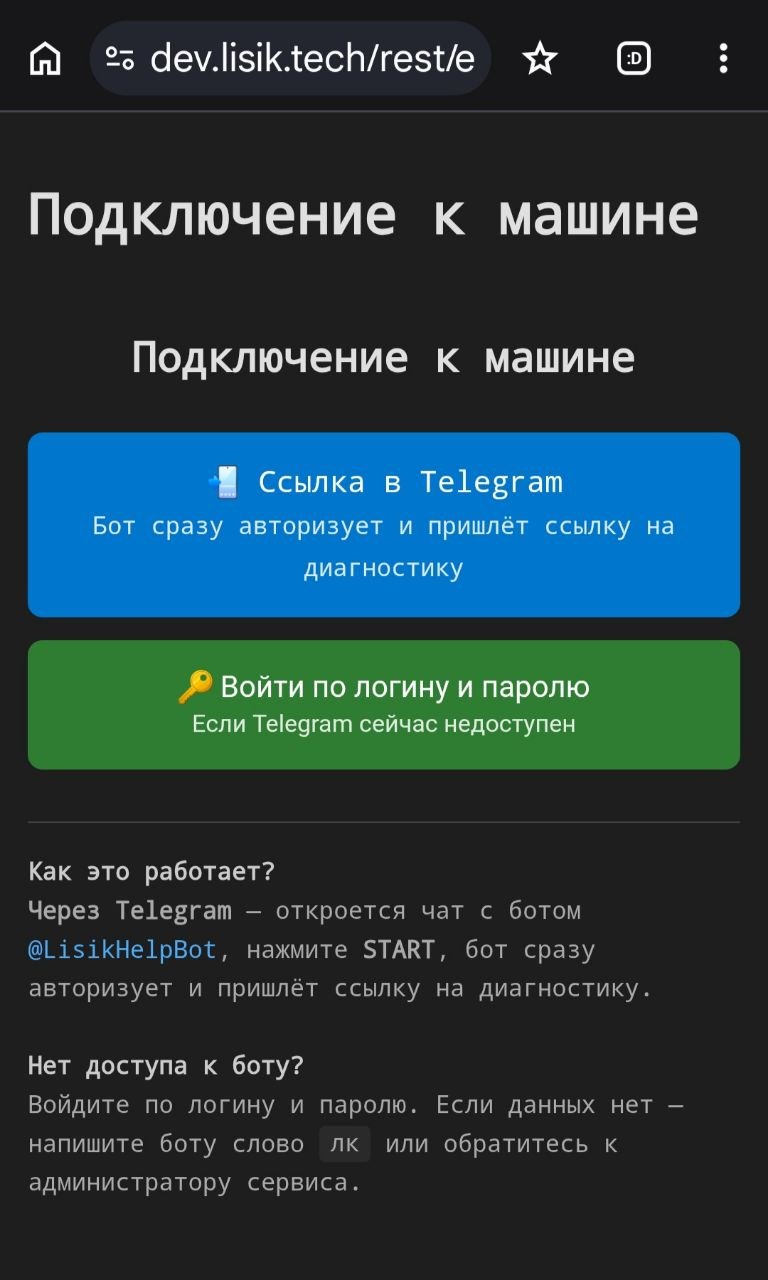
- «📲 Ссылка в Telegram» — рекомендуемый способ. Нажмите кнопку, откроется чат с ботом @LisikHelpBot. Нажмите START — бот сразу авторизует вас и пришлёт ссылку на диагностику. Отдельный вход в личный кабинет не нужен.
- «🔑 Войти по логину и паролю» — на случай, если Telegram сейчас недоступен. После входа страница обновится — увидите вариант из сценария A.
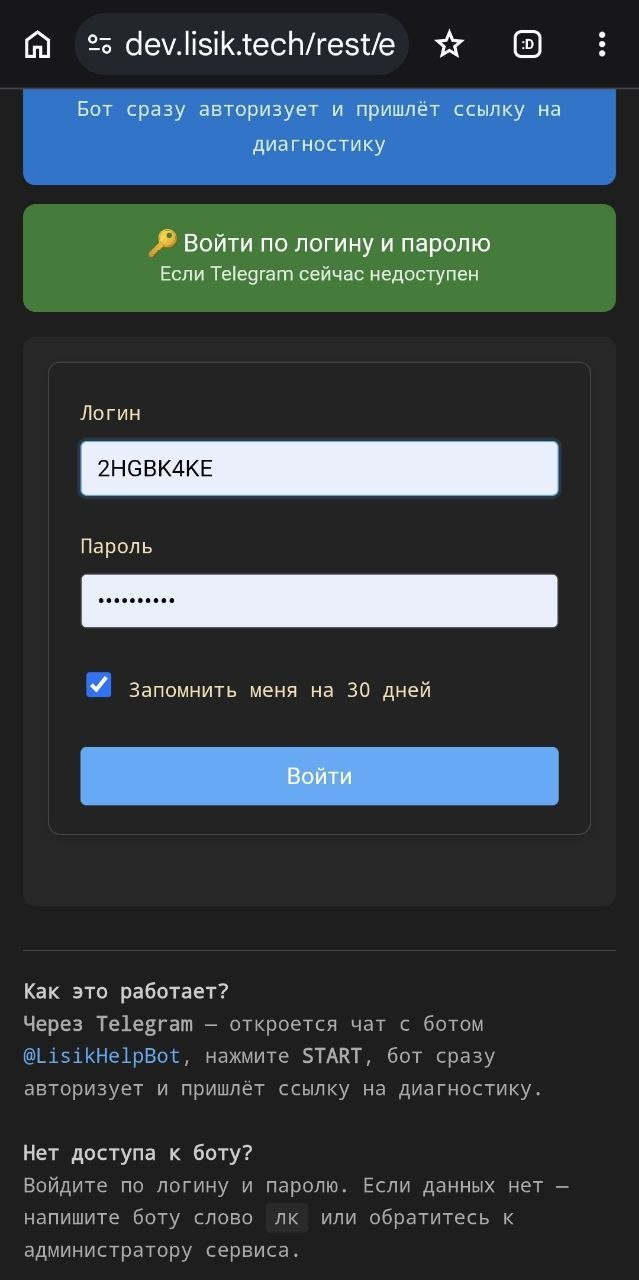
При входе по логину и паролю включён чекбокс «Запомнить меня на 30 дней» — следующее подключение пройдёт без формы входа.
Случай: отсканировали телефоном, работать хочется за ноутбуком
- На телефоне нажмите «📲 Ссылка в Telegram».
- Бот пришлёт ссылку на диагностику в ваш чат.
- На ноутбуке откройте Telegram Desktop и кликните по ссылке — диагностика откроется в браузере ноутбука.
Всё дальнейшее происходит в облаке: открыть ссылку можно с любого устройства — планшета, ноутбука, стационарного компьютера. Работа с одной сессией с разных устройств не требует переподключения машины.
4. Первое чтение машины
После того как вы выбрали вход через Telegram, бот пришлёт ссылку и сразу начинает сканировать машину. На первое чтение лучше подождать и ничего не нажимать — дайте боту прочитать все блоки.
Полное первое чтение машины занимает примерно 4–5 минут. Можно открыть ссылку и наблюдать за процессом чтения.
- Если всё прошло хорошо, бот пришлёт в чат отчёт по машине.
- Если бот пишет «Блок XCU не доступен! Переподключите А/М» или «Разрыв соединения» — это значит, что приложение в машине потеряло связь. Что делать:
- Проверьте интернет в машине: 4G/LTE на штатной SIM или раздайте Wi-Fi с телефона на головное устройство.
- В приложении в автомобиле нажмите ВЫКЛ, затем ВКЛ.
- Снова отсканируйте QR-код на экране машины.
Если машина капризничает на шине данных — блоки отваливаются, связь нестабильная — включите Щадящий режим, чтобы прочитать только ошибки без нагрузки на электронику.
5. Работа в интерфейсе диагностики
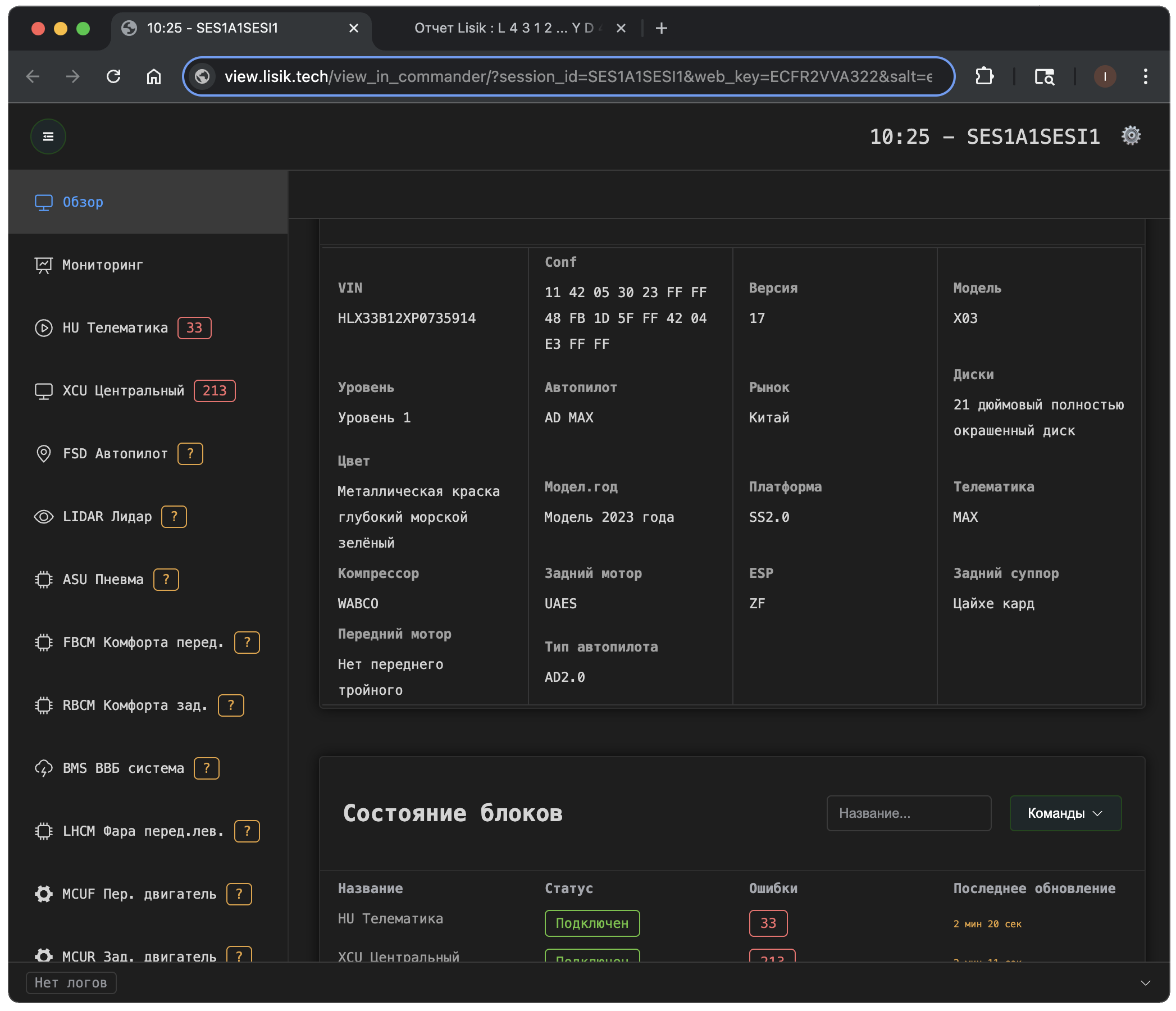
После открытия ссылки открывается интерфейс диагностики. Он одинаков на любом устройстве — телефоне, планшете, ноутбуке или стационарном компьютере.
Навигация
- Слева — меню блоков ECU. Здесь все блоки автомобиля (HU, XCU, FSD, LIDAR, ASU, FBCM, RBCM, BMS, LHCM, MCUR, MCUL и т. д.) с количеством ошибок рядом с названием. По клику открывается выбранный блок.
- Справа сверху — настройки внешнего вида. Цветовая тема (светлая/тёмная) и размер шрифта — подстройте под свет в боксе и под устройство.
- «Обзор» в самом верху списка слева — сводная страница: список всех ECU, их статусы и общая информация о машине (VIN, модель, год, конфигурация).
Команды над машиной
В правой верхней части — меню Команды. Действия из него работают на машину целиком:
| Команда | Что делает | Сколько занимает |
|---|---|---|
| Сброс всех ошибок | Проходит по всем ECU и сбрасывает диагностические ошибки. | ~10 сек |
| Пересканирование | Полное чтение всех блоков с нуля — как при первом подключении. | ~2 мин |
| Создать отчёт | Принудительно формирует отчёт по машине — отдельную страницу, которую можно прислать клиенту. | ~5–10 сек |
| Разорвать соединение | Отключает машину от облака. Равнозначно тому, чтобы нажать ВЫКЛ в приложении в автомобиле. | мгновенно |
| Остановить задачи | Останавливает текущие фоновые задачи опроса блоков — не дожидаясь полного сканирования. | мгновенно |
Что такое «задачи». Чтобы прочитать машину, система формирует серию задач — «сходи в блок HU и узнай вот это», «сходи в XCU», «сходи в BMS» и так далее. Каждая задача выполняется по очереди; кнопка Остановить задачи обрывает эту очередь.
6. Работа с отдельным ECU
Чтобы посмотреть один блок, кликните по нему в меню слева или в таблице «Состояние блоков» на странице «Обзор». Откроется страница этого ECU.
Три карточки
Окно блока разделено на три карточки:
- Ошибки — список DTC по этому блоку. Каждая запись раскрывается по клику: видны код, расшифровка и дополнительные данные.
- Функции — операции, которые блок поддерживает (специфичны для каждого ECU).
- Информация — служебные данные блока: версии прошивки, идентификаторы, конфигурация.
Кнопки на странице блока
| Кнопка | Что делает |
|---|---|
| Вычитать данные из блока ещё раз | Перезапрашивает у блока служебную информацию и обновляет карточку «Информация». |
| Сбросить ошибки | Очищает диагностические ошибки только в этом блоке. |
| Перезагрузка блока | Программно перезагружает выбранный ECU. |
| Обновить список ошибок | Заново читает DTC у блока и обновляет карточку «Ошибки». |
| Исправить | Привязка нового блока к машине. Действие доступно только администраторам. |
👉 Чтобы диагностика получила доступ к LIDAR, машина должна быть в режиме Ready. Как его включить — см. раздел Перевод машины в Ready. 👈
Глоссарий
Короткий словарь терминов, которые встречаются на странице и в чате с ботом:
| Термин | Что значит |
|---|---|
| ECU | Electronic Control Unit — электронный блок управления в автомобиле. У одной машины их несколько десятков: HU (мультимедиа), XCU (центральный шлюз), FSD (автопилот), LIDAR, ASU (пневма), BMS (батарея) и т. д. |
| DTC | Diagnostic Trouble Code — код ошибки, который ECU сохранил у себя в памяти. Пример: U0074-87. По коду можно понять, в каком блоке и какой характер проблемы. |
| VIN | Vehicle Identification Number — 17-значный уникальный номер автомобиля. По нему привязывается отчёт и определяется конфигурация машины. |
| Ready | Режим «готова к движению» — индикатор на приборной панели после нажатия тормоза и кнопки Start. Без Ready часть блоков (особенно LIDAR) недоступна. |
| Сессия | Одно подключение машины к облаку — от сканирования QR до разрыва соединения. У каждой сессии свой идентификатор; именно к нему привязаны ссылка на диагностику и отчёт. |
| А/М | Сокращение «автомобиль» в сообщениях бота (например, «Переподключите А/М»). |
Команды боту
Команды отправляются @LisikHelpBot обычным текстом — регистр любой, слэш необязателен. Ниже — то, что действительно пригодится мастеру.
лк — ссылка на личный кабинет
Синонимы: лк, lk, кабинет.
Бот присылает ссылку на личный кабинет, активную 1 час с момента отправки.
- Работает и в приватном чате с ботом, и в групповом чате автосервиса.
- Если команду отправили в приват, в чат автосервиса дополнительно уйдёт уведомление «Получена ссылка для входа в личный кабинет» — чтобы коллеги видели, что вход был.
/password — логин и пароль для входа на сайте
Синонимы: password, /password, /pass, /pas.
Бот присылает ваши учётные данные для входа по логину и паролю:
🔑 Ваши учётные данные: Логин:
…Пароль:…
- Только в приватном чате с ботом. В общий чат бот ответит «❌ Отправка только в приватном чате» — чтобы пароль случайно не оказался в групповой переписке.
- Если для вашего Telegram-аккаунта пароль ещё не заводился — бот сгенерирует и пришлёт новый.
/reset — сбросить пароль
Только в приватном чате. Бот генерирует новые логин и пароль и присылает их в ответ. Старые перестают работать сразу.
Используйте, если потеряли пароль или подозреваете, что он скомпрометирован.
Нет доступа
- Если бот в ответ на любое сообщение пишет «❌ У Вас ещё нет доступа к Лисик.Тех» — вашего Telegram-аккаунта ещё нет в системе. Обратитесь к администратору @lisik_support и пришлите ему свой UserId — бот указывает его прямо в этом же сообщении.
- Если бот отвечает «❌ Пользователь не найден» на
/passwordили/reset— та же ситуация: напишите @lisik_support.