
Диагностика автомобиля
Что такое диагностика
В машине много электронных блоков (их ещё называют ECU): блок батареи, кузова, климата, мультимедиа и другие. Каждый блок сам следит за своей работой и при неполадке записывает в память ошибку — короткий код вроде P0A1F.
«Лисик диагностика» по очереди опрашивает все блоки, собирает ошибки и показывает их с расшифровкой. Ничего подключать не нужно — нужен только интернет в машине.
Перед началом
- Машина стоит, рычаг — в положении P, машина в режиме READY (готова к движению). Об этом же напоминает предупреждение «Внимание: перед запуском диагностики машина должна быть в режиме READY» над кнопкой запуска — без READY часть блоков спит и не отвечает.
- В машине есть интернет.
- Желательно: машина привязана к вашему аккаунту и есть подписка. Без них проверка тоже запустится, но с ограничениями — см. ниже.
Запуск
Откройте вкладку «Диагностика».
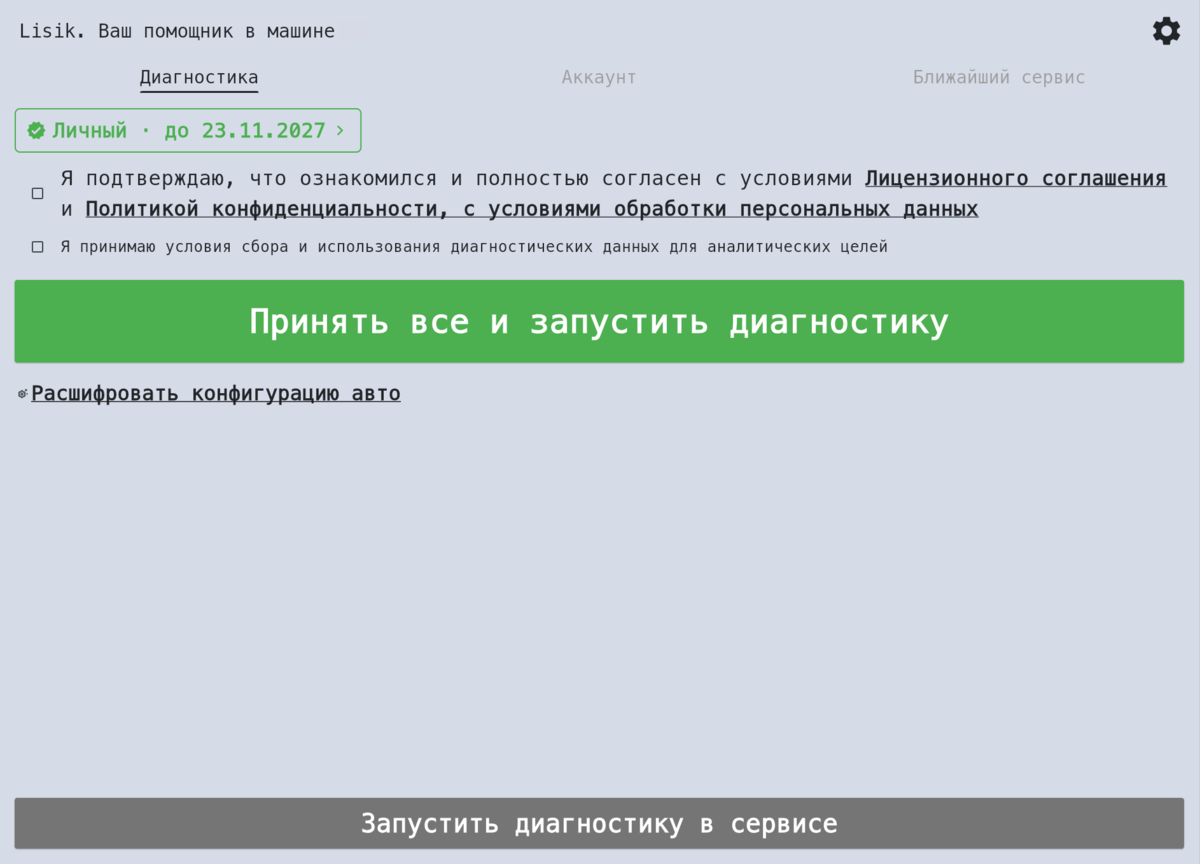
На экране две галочки согласия:
- с условиями «Лицензионного соглашения» и «Политикой конфиденциальности»;
- с условиями сбора диагностических данных для аналитики.
Отдельно ставить их не обязательно: зелёная кнопка отметит обе сама. Полный текст документов можно открыть на телефоне — нажмите на название документа и отсканируйте QR.
Нажмите зелёную кнопку «Принять все и запустить диагностику».
Если машина ещё не привязана к аккаунту, появится окно «Привяжите машину к аккаунту»:
- «Привязать» — отсканируйте QR телефоном и подтвердите привязку. После этого подключение идёт без лишних QR, а подписка и история отчётов видны во вкладке «Аккаунт»;
- «Позже» — проверка запустится, но подключение нужно подтвердить: отсканируйте телефоном QR с экрана. На это есть 5 минут — если не успеть, нажмите кнопку запуска ещё раз.
Что происходит во время подключения
Сначала появляется надпись «Ожидание подключения…» и красная кнопка «Отключиться».
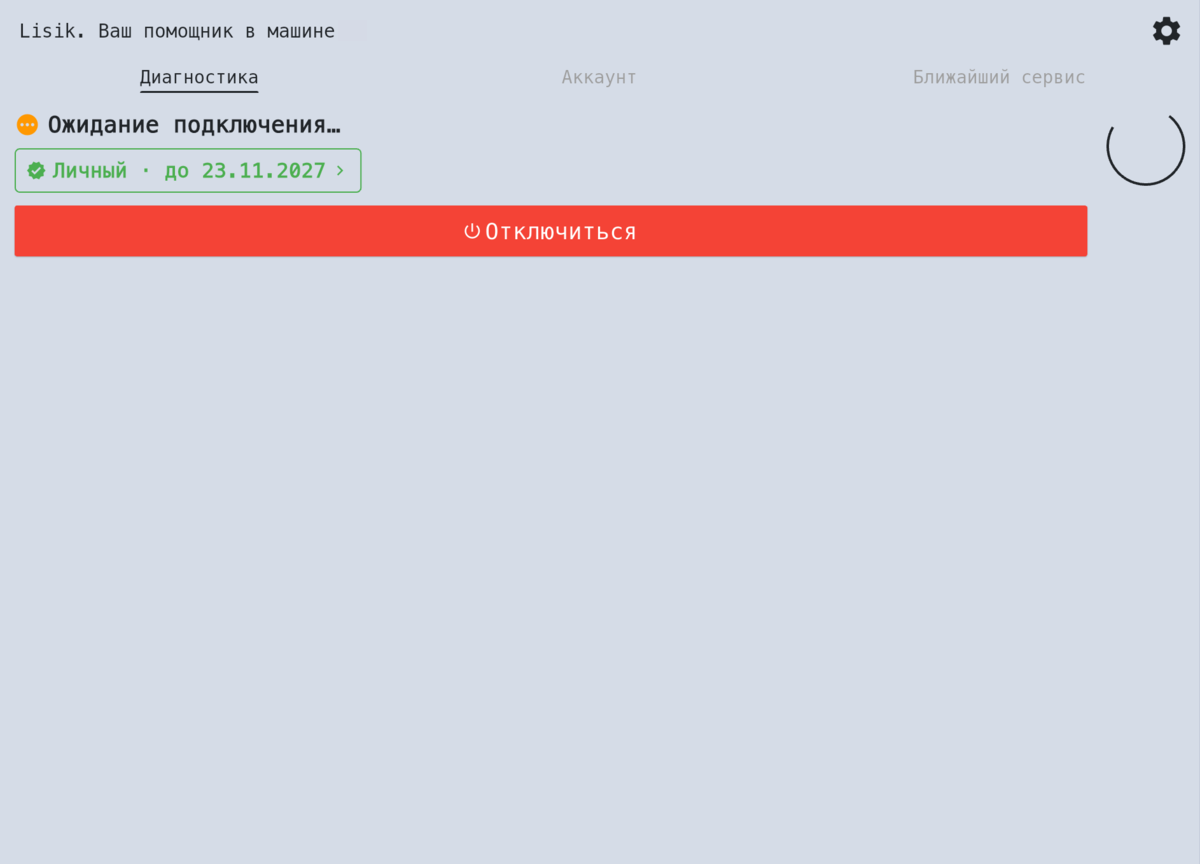
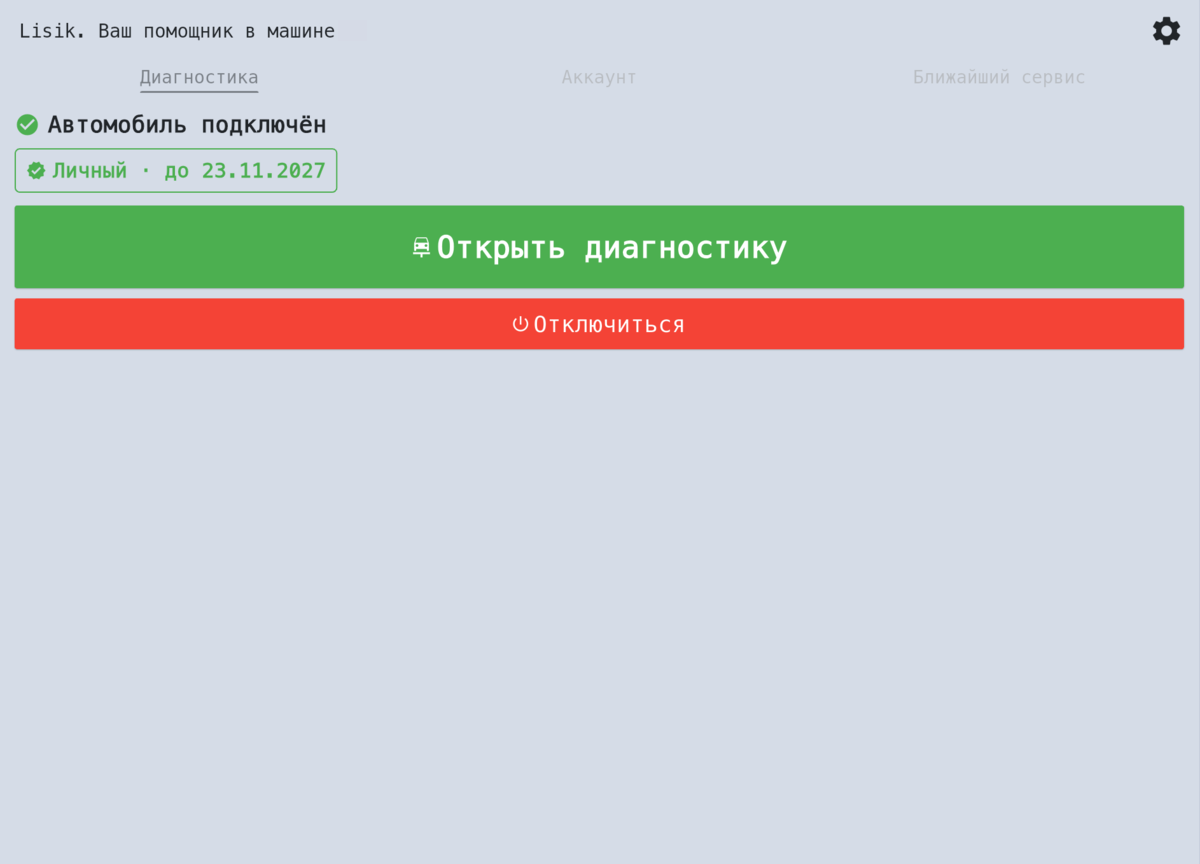
Когда связь установлена, надпись меняется на «Автомобиль подключён», и экран диагностики открывается сам. Если вы его закрыли — вернитесь кнопкой «Открыть диагностику».
Вверху экрана диагностики могут появляться сообщения:
- «Подключение к диагностике…» — связь устанавливается, подождите;
- «Связь потеряна, восстанавливаем…» — пропал интернет или машина «уснула». Ничего нажимать не нужно: приложение переподключится само, когда связь вернётся;
- «Автомобиль не подключён к диагностике» — сеанс завершился. Нажмите «Переподключить».
Пока идёт проверка, вверху вкладки «Блоки» видна строка «Проверка блоков: N%». Ошибки появляются по мере опроса — дожидаться 100 % не обязательно, но полная картина будет только в конце. Полная проверка обычно занимает 3–5 минут — точнее зависит от качества мобильной связи (LTE) в машине.
Пока машина подключена, переключаться на другие вкладки приложения нельзя — так случайно не прервать проверку.
Если вы 20 минут не касаетесь экрана, соединение закроется само. За минуту до этого появится предупреждение — достаточно коснуться экрана. Если соединение уже закрылось, нажмите «Подключиться».
Без подписки
Проверка запускается и без подписки: приложение опросит блоки и посчитает ошибки, но сами ошибки и их расшифровка будут скрыты. Вверху экрана вы увидите:
Найдено N ошибок в M блоках. Доступ после оплаты
Пока проверка идёт, вместо этого будет «Идёт проверка автомобиля. Результаты — после оплаты».
Кнопка «Оплатить» переведёт во вкладку «Аккаунт». После оплаты расшифровка откроется сразу, переподключаться не нужно. Как оплатить — на странице Подписка и оплата.
Вкладка «Блоки»
Главный экран диагностики. Здесь — итог проверки и список всех блоков машины.
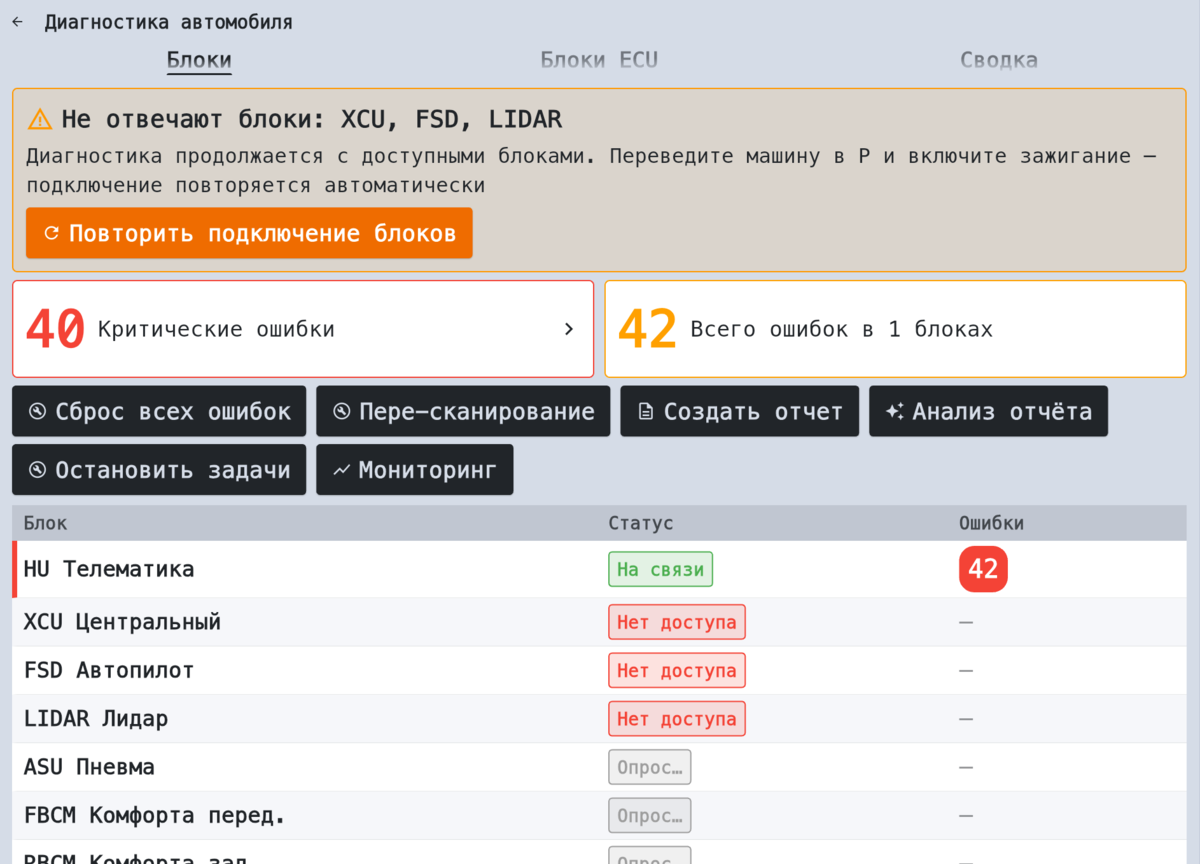
Вверху:
- «Критические ошибки» — самые важные ошибки со всех блоков: те, что есть прямо сейчас, и те, что зажгли лампу неисправности. Нажмите, чтобы увидеть их одним списком;
- «Всего ошибок в M блоках» — общее число ошибок;
- кнопки действий — о них ниже, в разделе Действия с машиной.
Ниже — таблица «Блок / Статус / Ошибки». Блоки с критическими ошибками стоят первыми.
Статусы блоков
| Статус | Что значит |
|---|---|
| «На связи» | Блок ответил, данные прочитаны |
| «Опрос…» | Блок ещё проверяется — подождите |
| «Нет доступа» | Блок не ответил на опрос. Его ошибки не прочитаны |
| «Нет связи» | Пропала связь со всей машиной |
Если несколько блоков не ответили, появится сообщение «Не отвечают блоки: …». Проверка продолжается с остальными блоками. Переведите машину в P и режим READY и нажмите «Повторить подключение блоков» — приложение попробует ещё раз.
Ошибки блока
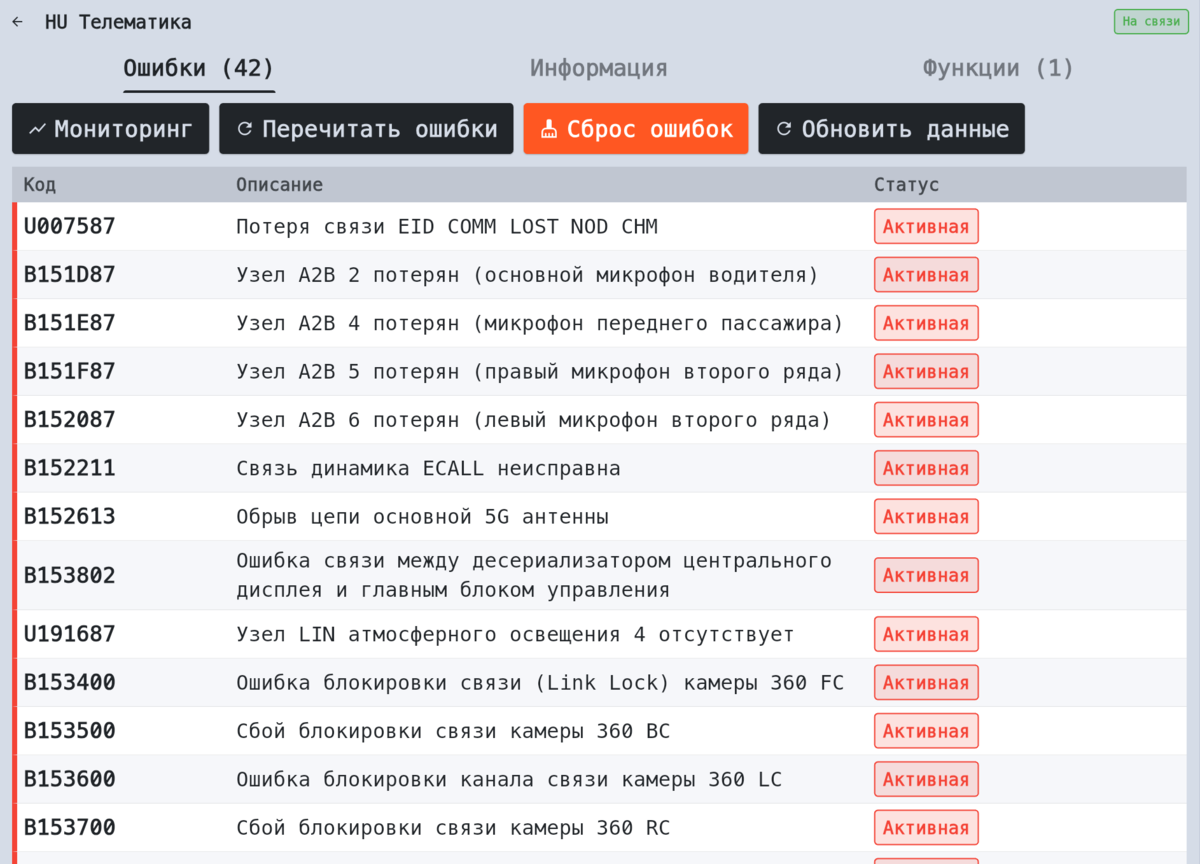
Нажмите на блок — откроется его страница с вкладками «Ошибки», «Информация» и «Функции». Во вкладке «Ошибки» — таблица «Код / Описание / Статус». Если ошибок нет, будет написано «Ошибок нет».
Нажмите на ошибку — откроются подробности: блок, код, описание, тип неисправности и состояние.
Метки ошибок
У каждой ошибки есть цветная метка — насколько она важна сейчас:
| Метка | Простыми словами | Что делать |
|---|---|---|
| «Активная» (красная) | Неполадка есть прямо сейчас | Отнеситесь серьёзно. Если машина ведёт себя необычно — в сервис |
| «Критическая» (красная) | Особо важная ошибка | Как с активной |
| «Лампа неисправности» (оранжевая) | Блок попросил зажечь предупреждающую лампу на приборной панели | Не откладывайте визит в сервис |
| «Сохранённая» (жёлтая) | Неполадка была и подтвердилась, записана в память блока. Сейчас может не проявляться | Понаблюдайте. Если повторяется — в сервис |
| «Ожидающая» (голубая) | Блок заметил сбой один раз и ждёт, повторится ли он | Обычно не повод для беспокойства |
| «Прошедшая» (серая) | След старой неполадки, сейчас её нет | Как правило, можно не беспокоиться |
В подробностях ошибки может быть строка «Статистика: Часто встречается на других машинах этой модели». Это значит, что такая же ошибка есть у многих машин той же модели. Обычно это особенность модели, а не поломка именно вашей машины, — но если ошибка «Активная» или горит лампа, всё равно покажите машину мастеру.
Метки и расшифровка — подсказка, а не приговор. Окончательное решение о ремонте принимает мастер.
Вкладка «Блоки ECU»
Технический список блоков: VIN машины вверху и таблица с колонками «Блок», «CONFIG», «PartId», «Software» и «Статус» — код конфигурации, номер детали и версия программы каждого блока.
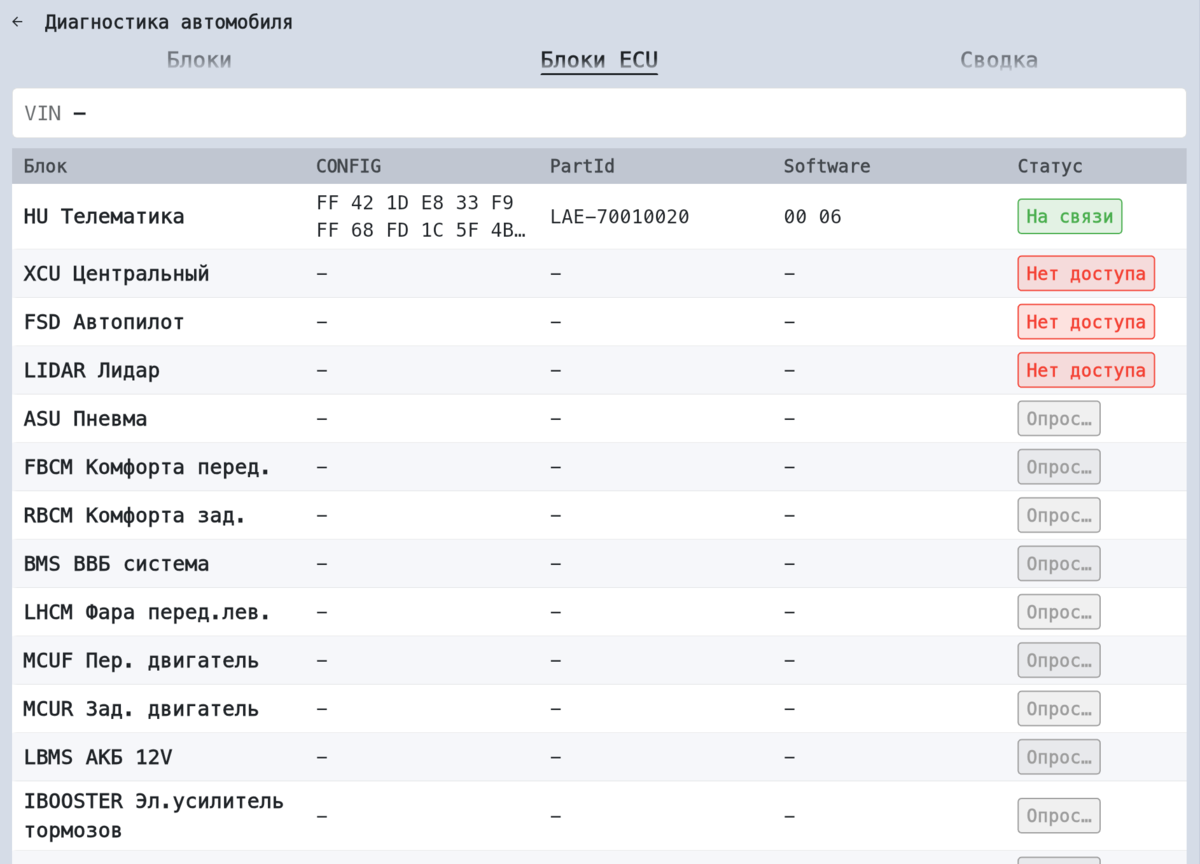
Владельцу эти данные обычно не нужны. Они пригодятся мастеру — например, если он попросит назвать версию программы какого-то блока.
Вкладка «Сводка»
Основные сведения о машине на одном экране — раздел «Информация о ТС».
| Строка | Что показывает |
|---|---|
| «Версия ПО автомобиля» | Версия программного обеспечения машины |
| «Общий одометр» | Пробег по данным блоков. Может немного отличаться от цифры на приборной панели |
| «Количество RF ключей» | Сколько ключей записано в машину |
| «Тяговая батарея (SOC/SOH)» | Большая батарея, которая везёт машину |
| «Малый АКБ (SOC/SOH)» | Обычный 12-вольтовый аккумулятор |
| «Дата производства ТС» | Дата выпуска машины |
Ниже — VIN и другие данные машины.
Что значат буквы у батарей:
- SOC — сколько заряда сейчас, в процентах;
- SOH — «здоровье» батареи: сколько ёмкости осталось по сравнению с новой, в процентах. Чем ближе к 100 %, тем лучше.
Если значение ещё не прочитано, вместо него стоит прочерк. У некоторых строк есть кнопка «?» — нажмите, чтобы увидеть пояснение.
Действия с машиной
Над списком блоков и на странице блока (вкладка «Функции») есть кнопки действий. Владельцу доступны только безопасные действия: посмотреть данные, перечитать и сбросить ошибки, создать отчёт. Изменять настройки блоков и выполнять сервисные операции может только мастер.
| Кнопка | Что делает |
|---|---|
| «Пере-сканирование» | Заново опросить все блоки |
| «Сброс всех ошибок» | Стереть ошибки во всех блоках |
| «Создать отчет» | Сохранить результаты проверки в отчёт |
| «Анализ отчёта» | Получить заключение по последнему отчёту |
| «Остановить задачи» | Отменить действие, которое «зависло» |
| «Мониторинг» | Смотреть показания машины на графиках в реальном времени (есть не для всех машин) |
| «Обновить данные», «Перечитать ошибки» | Заново прочитать данные или ошибки одного блока |
| «Сброс ошибок» | Стереть ошибки одного блока |
Без подписки доступны только «Оплатить доступ», «Остановить задачи» и «Повторить подключение блоков».
Подтверждение. Перед действием, которое что-то меняет в машине (например, сброс ошибок), приложение спросит: «Выполнить действие на автомобиле?» — нажмите «Выполнить» или откажитесь. Чтение данных, пере-сканирование и отчёт запускаются без вопросов. Ход выполнения видно по сообщениям «Запущено: …» и «Выполнено: …».
Платные функции. Если функция платная, появится предупреждение: «Это платная функция … При выполнении будет списана лицензия. Продолжить?» Не уверены — нажмите отмену.
Про сброс ошибок
- Сброс не чинит неисправность — он только стирает записи. Если причина осталась, ошибка вернётся.
- Перед сбросом создайте отчёт — чтобы у мастера осталась полная картина.
Отчёт и заключение
- Нажмите «Создать отчет». Появится «Создаём отчёт…», затем «Отчёт готов».
- «Открыть отчёт» — посмотреть отчёт на экране машины. Все отчёты сохраняются и потом доступны в истории отчётов.
- «Проанализировать отчёт» — получить автоматическое заключение: какие ошибки важны и что с ними делать.
Чтобы заключение было полезным, сначала сбросьте ошибки («Сброс всех ошибок»), затем перечитайте их и создайте новый отчёт — иначе приложение попросит сделать именно это.
Режим Pro-владельца
В настройках (шестерёнка вверху экрана) есть переключатель «Режим Pro-владельца». Он открывает опасные функции: изменение VIN и конфигурации блоков, аппаратный сброс блока.
Внимание. Неверное использование может привести к неработоспособности блоков автомобиля. Вы действуете на свой риск.
Этот режим — только для тех, кто точно понимает, что делает. Если сомневаетесь — не включайте. Режим начинает действовать со следующего подключения. Подробнее — в Вопросах и проблемах.
«Расшифровать конфигурацию авто»
Ссылка внизу вкладки «Диагностика» (видна, пока проверка не запущена). Открывает страницу «Конфигурация автомобиля» — комплектацию и опции вашей машины, расшифрованные по разделам, а также VIN, время в машине и данные сотовой связи. Запускать проверку для этого не нужно.
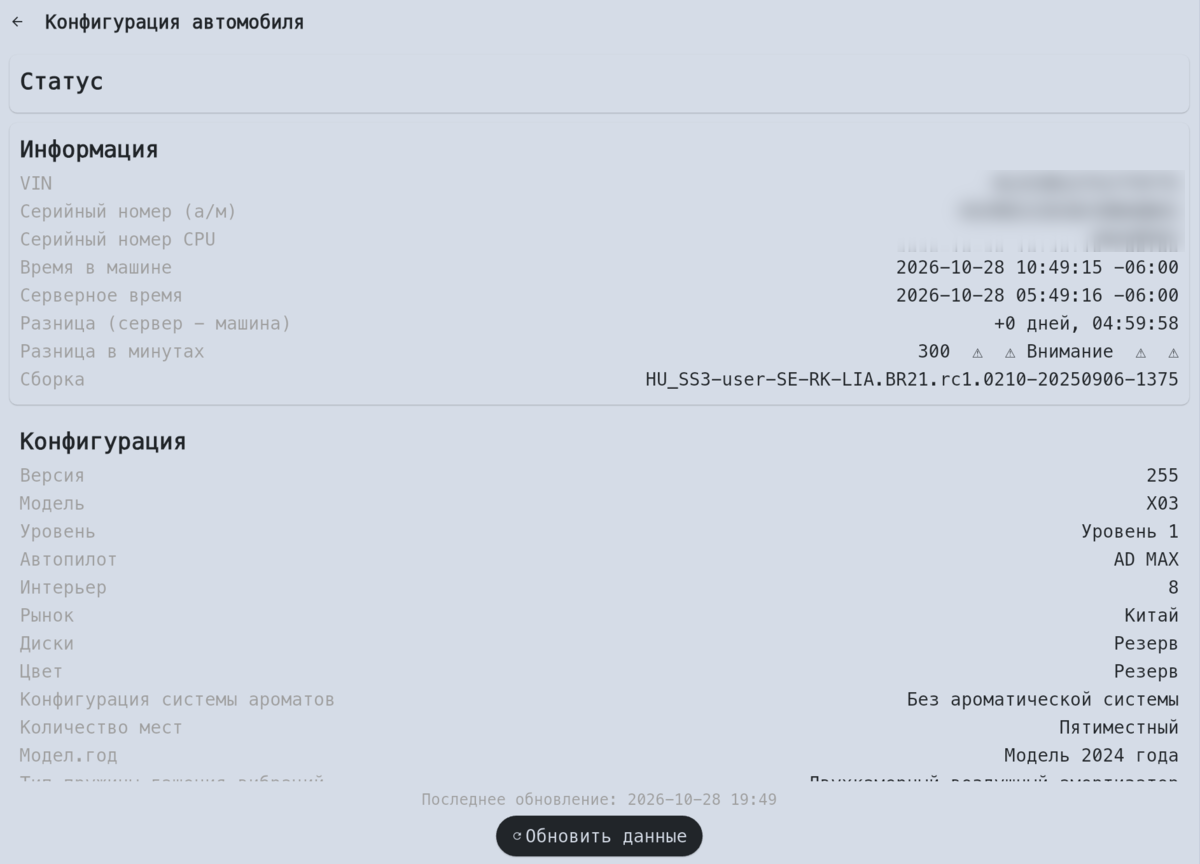
Если что-то не загрузилось, нажмите «Обновить данные». Если появилось «Сервер не знает» — для вашей машины расшифровки пока нет.
История отчётов
Все созданные отчёты хранятся в вашем аккаунте. Откройте вкладку «Аккаунт» → раздел «История отчётов».
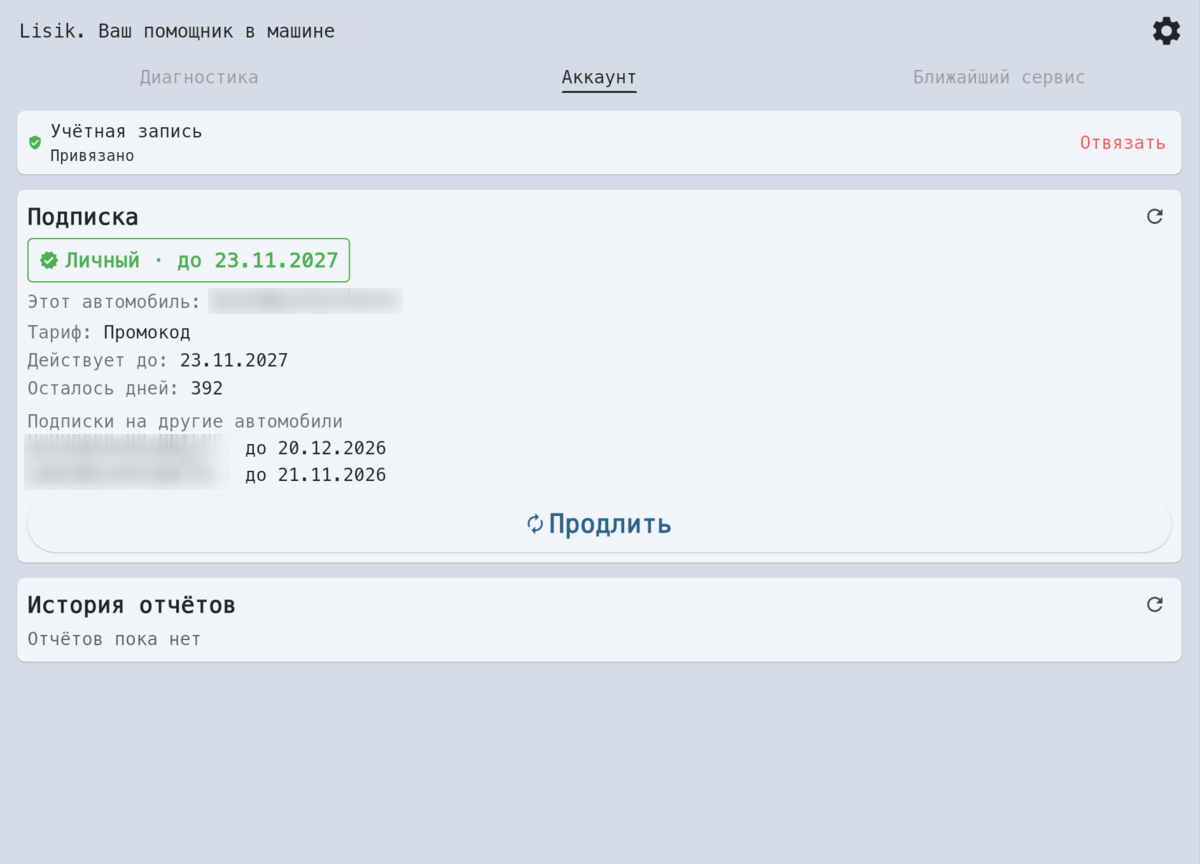
У каждого отчёта видны дата, модель, VIN, число ошибок и состояние заключения: «AI-анализ: готов», «в работе», «нет» или «ошибка». Нажмите на отчёт, чтобы открыть его.
История видна только если машина привязана к аккаунту. Пока отчётов нет, будет написано «Отчётов пока нет».
Когда ехать в сервис
Проверка с экрана машины показывает что не так, но ремонт делает мастер. Ехать в сервис стоит, если:
- есть ошибки с метками «Активная», «Критическая» или «Лампа неисправности»;
- ошибка возвращается после сброса;
- машина ведёт себя необычно, даже если ошибок нет.
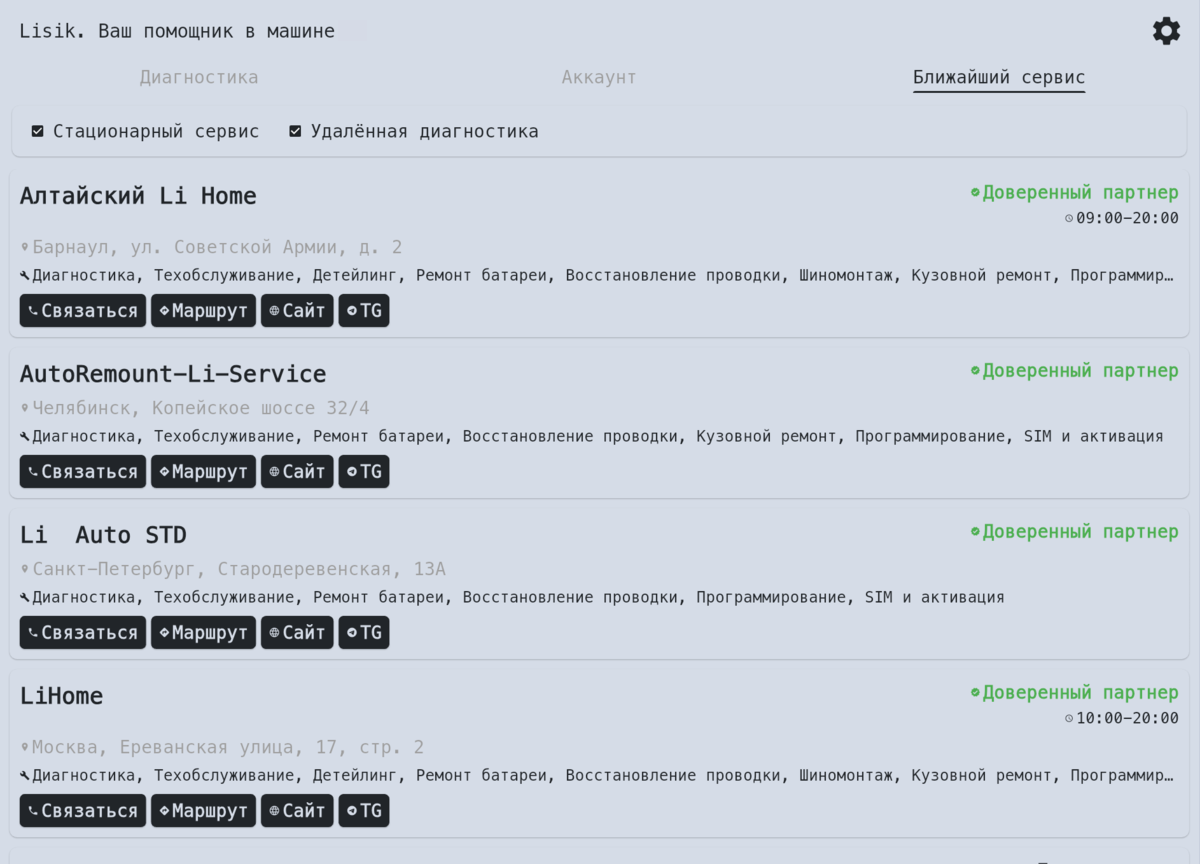
«Ближайший сервис»
Во вкладке «Ближайший сервис» — автосервисы рядом с вами. Можно выбрать «Стационарный сервис» или «Удалённая диагностика» и нажать «Связаться», «Маршрут», «Сайт» или «TG». Чтобы список строился по расстоянию, разрешите приложению доступ к геолокации.
«Запустить диагностику в сервисе»
Серая кнопка внизу вкладки «Диагностика» — для случая, когда машину смотрит мастер. После нажатия на экране появится QR: мастер сканирует его и подключается к машине в своей панели диагностики. Сами вы в этом режиме ничего не нажимаете — просто передайте машину мастеру.
Нажимайте эту кнопку только по просьбе мастера. Для своей проверки используйте зелёную кнопку.
Как завершить
- Выйдите с экрана диагностики стрелкой «назад» — вы вернётесь на вкладку «Диагностика».
- Нажмите «Отключиться».
Если вы закрыли экран диагностики, но не отключились, его можно открыть снова кнопкой «Открыть диагностику».
Что делать, если…
Не подключается, блоки не отвечают, пишет «Не удалось подключиться» — ответы на частые вопросы собраны на странице Вопросы и проблемы.
Если машина нестабильно держит связь с блоками или подсел аккумулятор, может помочь щадящий режим. Он включается в Настройках (шестерёнка вверху экрана) переключателем «Щадящий режим» — рядом с «Режимом Pro-владельца». После включения подключитесь к машине заново.
Не нашли ответа — пишите в поддержку: @lisik_support.