
Вопросы и проблемы
Настройки
Настройки открываются шестерёнкой в верхней части главного экрана приложения «Лисик диагностика».
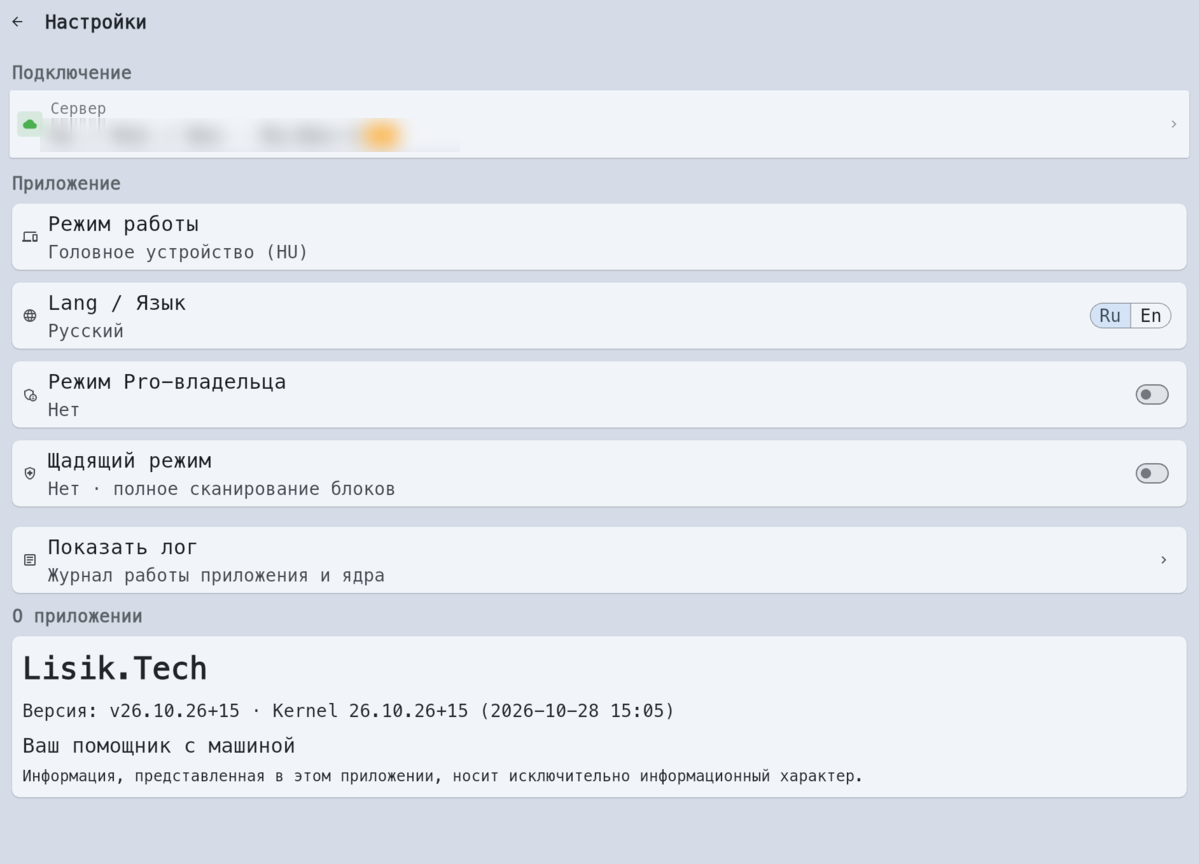
| Пункт | Для чего |
|---|---|
| Сервер | Сервер диагностики. Менять не нужно — оставьте как есть. Во время подключения сменить его нельзя: приложение покажет «Сервер нельзя сменить во время подключения». |
| Режим работы | Только для информации. В машине всегда «Головное устройство (HU)». |
| Lang / Язык | Язык приложения: Ru — русский, En — английский. |
| Режим Pro-владельца | Доступ к опасным функциям диагностики. По умолчанию — «Нет». Подробнее — ниже. |
| Щадящий режим | Минимальная нагрузка на блоки: при подключении читаются только ошибки. Помогает, если блоки нестабильно держат связь или подсел аккумулятор. Обычно выключен. Подробнее — Щадящий режим. |
| Показать лог | Журнал работы приложения. Нужен, чтобы отправить его в поддержку. |
| О приложении | Номер версии приложения. Пригодится, если пишете в поддержку. |
Режим Pro-владельца
Этот режим открывает функции, которые могут изменить блоки машины: смена VIN и конфигурации блоков, аппаратный сброс блока.
При включении приложение показывает предупреждение «Внимание: опасные функции». Неверное использование может вывести блоки машины из строя — вы действуете на свой риск. Включается режим только после нажатия «Включить» в этом окне.
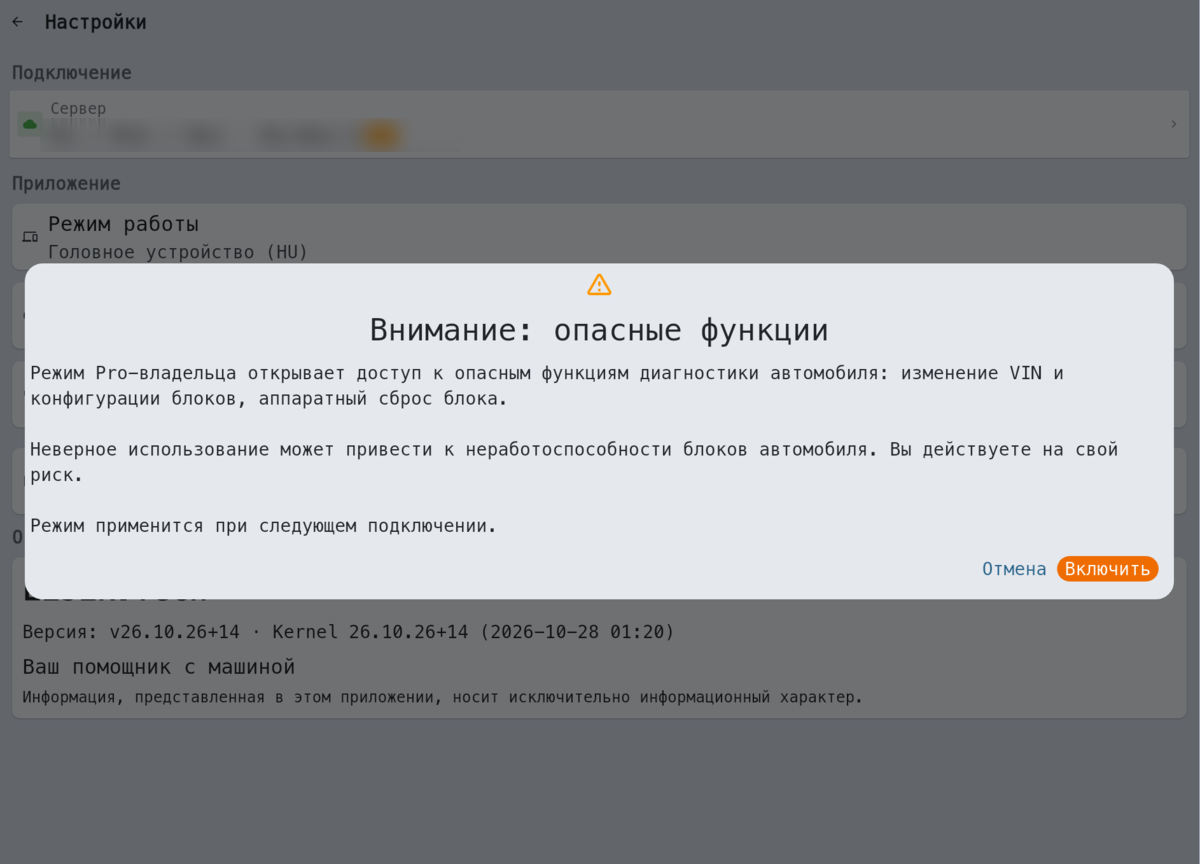
- Режим начинает действовать со следующего подключения.
- Выключается сразу, без вопросов.
- Если вы не уверены, зачем он нужен, — не включайте. Для чтения ошибок и обычной проверки машины он не требуется.
Как отправить лог в поддержку
- Откройте Настройки → Показать лог. Сюда же ведёт кнопка «Подробности» в окне ошибки подключения.
- Нажмите значок облака со стрелкой («Отправить на сервер») вверху экрана.
- Подтвердите отправку кнопкой «Отправить». Должно появиться сообщение «Логи отправлены».
- Напишите в поддержку (контакты — в конце страницы): что случилось, примерное время, номер версии из раздела «О приложении».
Если приложение пишет «Логи пусты — пока нет активной сессии» — сначала попробуйте подключиться, а потом отправьте лог.
Сообщения на экране
Не удалось подключиться
Эти сообщения появляются в красном окне «Не удалось подключиться» на вкладке «Диагностика». В окне есть кнопки «Повторить» и «Подробности» (открывает лог).
| Сообщение на экране | Причина | Что делать |
|---|---|---|
| На автомобиле неверная дата. Подключение невозможно, пока время не синхронизируется | В машине сбились дата и время (например, после сброса или долгой стоянки без аккумулятора). Без правильного времени защищённое подключение не устанавливается. | Проверьте дату и время в настройках машины. Обычно время выставляется само, когда машина поймает сеть или GPS — выедьте на открытое место и подождите. Затем нажмите «Повторить». |
| Нет связи с сервером. Проверьте интернет на машине | У машины нет интернета. | Проверьте, что у машины есть мобильная связь или она подключена к Wi-Fi (точке доступа телефона). Нажмите «Повторить». |
| Сервер диагностики недоступен. Попробуйте позже | Сервер не отвечает: слабая связь или временные работы на сервере. | Подождите несколько минут и нажмите «Повторить». Если не помогает дольше получаса — напишите в поддержку. |
| Подтверждение не прошло. Повторите подключение | Сервер не подтвердил подключение. | Нажмите «Повторить» и подтвердите подключение заново. |
| Сервер отклонил подключение. Попробуйте позже или обратитесь в поддержку | Сервер не принял подключение. | Повторите попытку через несколько минут. Если повторяется — отправьте лог и напишите в поддержку. |
| Сервер диагностики отвечает с недействительным сертификатом. Обратитесь в поддержку | Проблема с защитой соединения. | Сначала проверьте дату и время на машине. Если они верные — отправьте лог и напишите в поддержку. |
| Подключение прервалось. Повторите попытку или откройте подробности | Связь оборвалась по другой причине. | Нажмите «Повторить». Если не помогло — «Подробности» → отправьте лог в поддержку. |
Во время диагностики
| Сообщение на экране | Причина | Что делать |
|---|---|---|
| Подключение к диагностике… | Приложение подключается. | Подождите. |
| Связь потеряна, восстанавливаем… | Кратковременно пропала связь. | Подождите — приложение восстановит связь само. |
| Автомобиль не подключён к диагностике | Сеанс диагностики завершился. | Нажмите «Переподключить» и откройте диагностику снова. |
| Не удалось открыть диагностику | Сеанс устарел или недоступен. | Нажмите «Повторить». Если не помогло — «Переподключить». |
| Данные сессии ещё не получены. Подождите несколько секунд и попробуйте снова | Подключение ещё не завершилось. | Подождите несколько секунд и повторите. |
| Не отвечают блоки: … | Часть блоков машины не на связи. | Диагностика продолжается с остальными блоками. Переведите машину в P и режим READY — приложение само повторит подключение блоков. |
| Соединение закроется через 1 мин — коснитесь экрана, чтобы продолжить | Долго не было действий. | Коснитесь экрана, если ещё работаете. |
| Соединение закрыто: 20 минут без действий | 20 минут без касаний экрана — соединение закрыто автоматически. | Подключитесь заново. |
| Найдено N ошибок в M блоках. Доступ после оплаты | Подписки на эту машину нет. | Оплатите подписку — расшифровка ошибок откроется сразу. См. Оплата. |
При выполнении действий
| Сообщение на экране | Причина | Что делать |
|---|---|---|
| Ошибка выполнения | Блок не выполнил действие. | Проверьте, что машина в P и в режиме READY, повторите. Если ошибка повторяется — напишите в поддержку. |
| Время выполнения истекло | Блок не ответил вовремя. | Повторите действие чуть позже. |
| Нет связи с диагностикой. Повторите после восстановления связи | Связь пропала во время действия. | Дождитесь восстановления связи и повторите. |
Промокод
Ошибки при вводе промокода («Промокод не найден», «Срок действия промокода истёк», «Слишком много попыток» и другие) разобраны на странице Оплата.
Частые вопросы
Нужно ли ехать в автосервис?
Нет. Приложение вы ставите сами из магазина приложений на экране машины — Car-Mods или RuStore, оттуда же приходят обновления. Ошибки читаются через интернет — достаточно сесть в машину и нажать кнопку на вкладке «Диагностика». Как установить приложение — Установка, как проходит проверка — Диагностика.
Не навредит ли диагностика машине?
Чтение ошибок и данных блоков ничего в машине не меняет. Любое действие, которое что-то делает с блоком (например, сброс ошибок), приложение выполняет только после вашего подтверждения: «Выполнить действие на автомобиле?». Для платных функций — отдельное подтверждение.
Функции, которые могут изменить блоки (смена VIN, конфигурации, аппаратный сброс), по умолчанию скрыты — они появляются только в режиме Pro-владельца.
Можно ли проводить диагностику на ходу?
Проводите диагностику на стоянке: машина в P и в режиме READY. Так все блоки на связи и отвечают стабильно.
Почему соединение закрылось само?
Если 20 минут не касаться экрана, приложение закрывает соединение. За минуту до этого появится предупреждение — коснитесь экрана, чтобы продолжить.
У меня две машины. Нужна ли подписка на каждую?
Да, подписка оформляется на конкретную машину (по VIN). На вкладке «Аккаунт» видно подписку на эту машину и отдельно — «Подписки на другие автомобили». Подробнее — Аккаунт и Оплата.
Я продал машину. Как её отвязать?
Откройте вкладку «Аккаунт» и нажмите «Отвязать» в строке «Учётная запись», затем подтвердите. Подписка и история отчётов останутся в вашем аккаунте. Если машины уже нет под рукой — напишите в поддержку @lisik_support и укажите VIN.
Если нужно передать подписку новому владельцу — тоже напишите в поддержку @lisik_support, укажите VIN. Подробнее — Привязка аккаунта.
Где посмотреть прошлые проверки?
На вкладке «Аккаунт» → «История отчётов». Машина должна быть привязана к аккаунту — см. Аккаунт.
Как связаться с поддержкой?
- Telegram: @lisik_support
- Email: support@lisik.tech
Чтобы помочь быстрее, приложите: текст сообщения с экрана (или фото экрана), номер версии из Настройки → О приложении и отправьте лог.