
Установка и первый запуск
Установка и обновления
Приложение «Лисик диагностика» устанавливается прямо на экран автомобиля (головное устройство). Отдельный адаптер или компьютер не нужны, ехать в автосервис тоже не нужно — вы ставите приложение сами.
Как установить
- На экране машины откройте магазин приложений Car-Mods или RuStore.
- Найдите в нём приложение «Лисик диагностика» и установите его.
Как обновлять
Обновления приходят через тот же магазин, из которого вы поставили приложение, — Car-Mods или RuStore. Отдельно скачивать ничего не нужно. Номер установленной версии можно посмотреть в Настройки → «О приложении».
Не получается установить или обновить — напишите в поддержку @lisik_support.
Как открыть приложение
- Включите машину.
- Найдите значок Lisik в списке приложений машины и нажмите на него.
Приложение откроется в окне на центральном экране.
Вкладки приложения
Вкладки переключаются вверху экрана. Пока идёт проверка автомобиля, перейти на другую вкладку нельзя — сначала нажмите «Отключиться».
«Диагностика»
Главная вкладка. Здесь вы принимаете условия и запускаете проверку автомобиля.
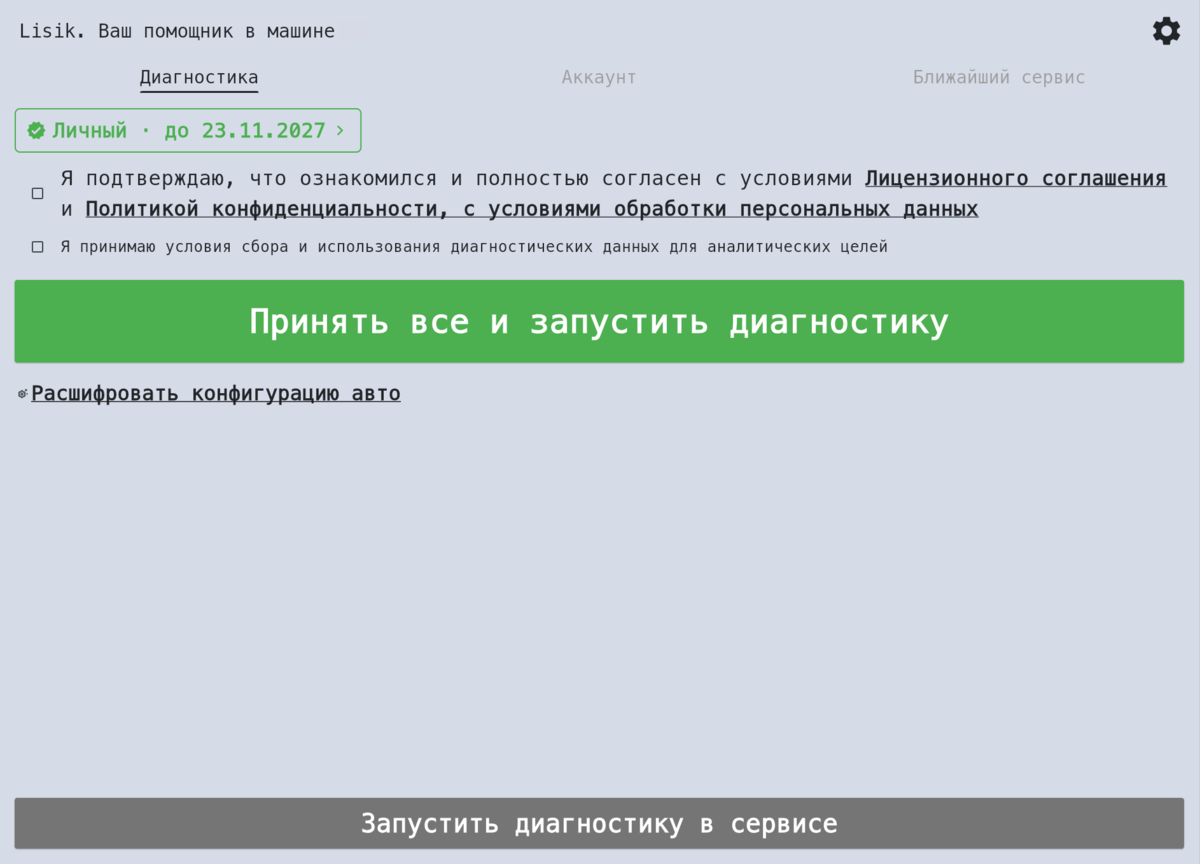
На вкладке:
- две галочки согласия — о них ниже;
- зелёная кнопка «Принять все и запустить диагностику» — запускает проверку вашей машины;
- ссылка «Расшифровать конфигурацию авто» — открывает экран «Конфигурация автомобиля» с данными о комплектации машины;
- серая кнопка «Запустить диагностику в сервисе» внизу — нужна, когда машину проверяет мастер автосервиса. Сами её не нажимайте: мастер подскажет, когда она нужна.
Если машина ещё не привязана к аккаунту, на вкладке появится строка «Машина не привязана к аккаунту — подтверждение подключения по QR» и кнопка «Привязать». Как привязать — на странице Привязка аккаунта.
Как проходит сама проверка — на странице Диагностика.
«Аккаунт»
Здесь видно, привязана ли машина к вашему аккаунту, есть ли подписка и до какого числа она действует. Ниже — «История отчётов»: все прошлые проверки, их можно открыть.
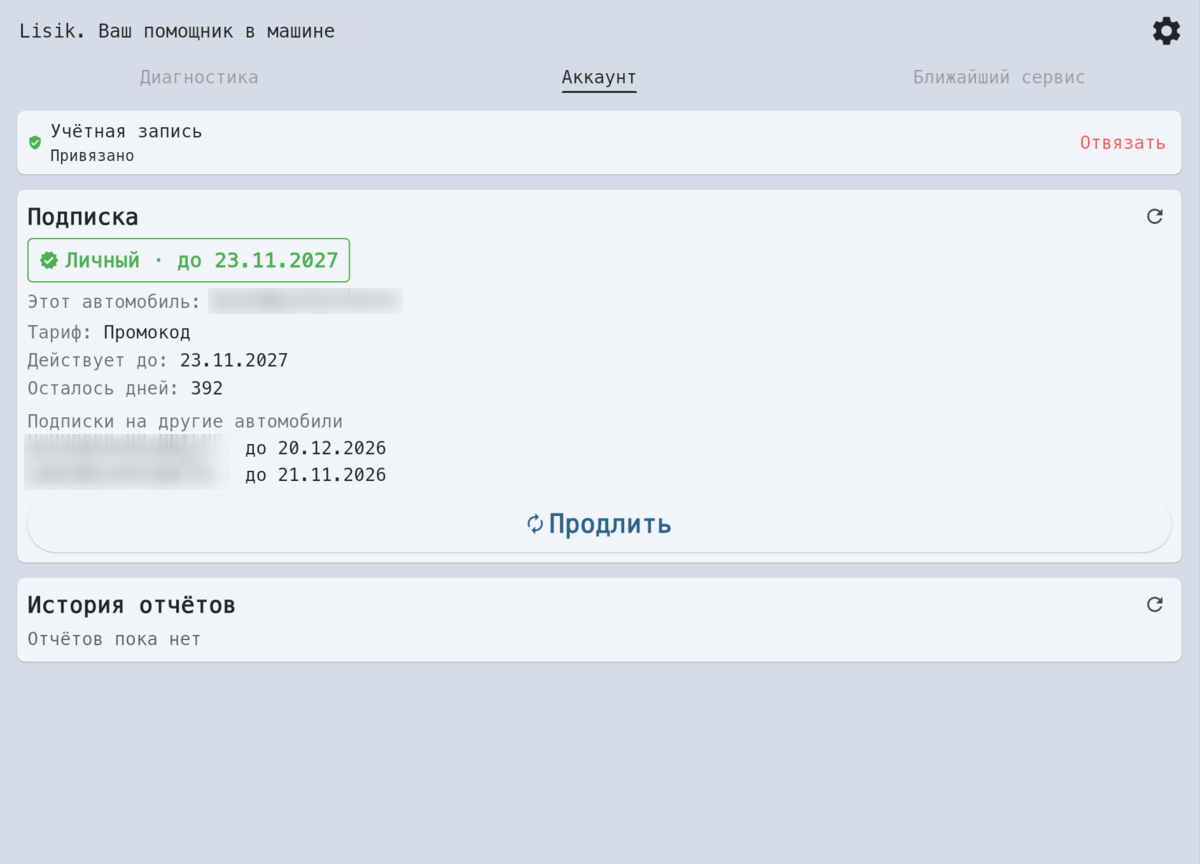
Подробнее — Привязка аккаунта и Подписка и оплата.
«Ближайший сервис»
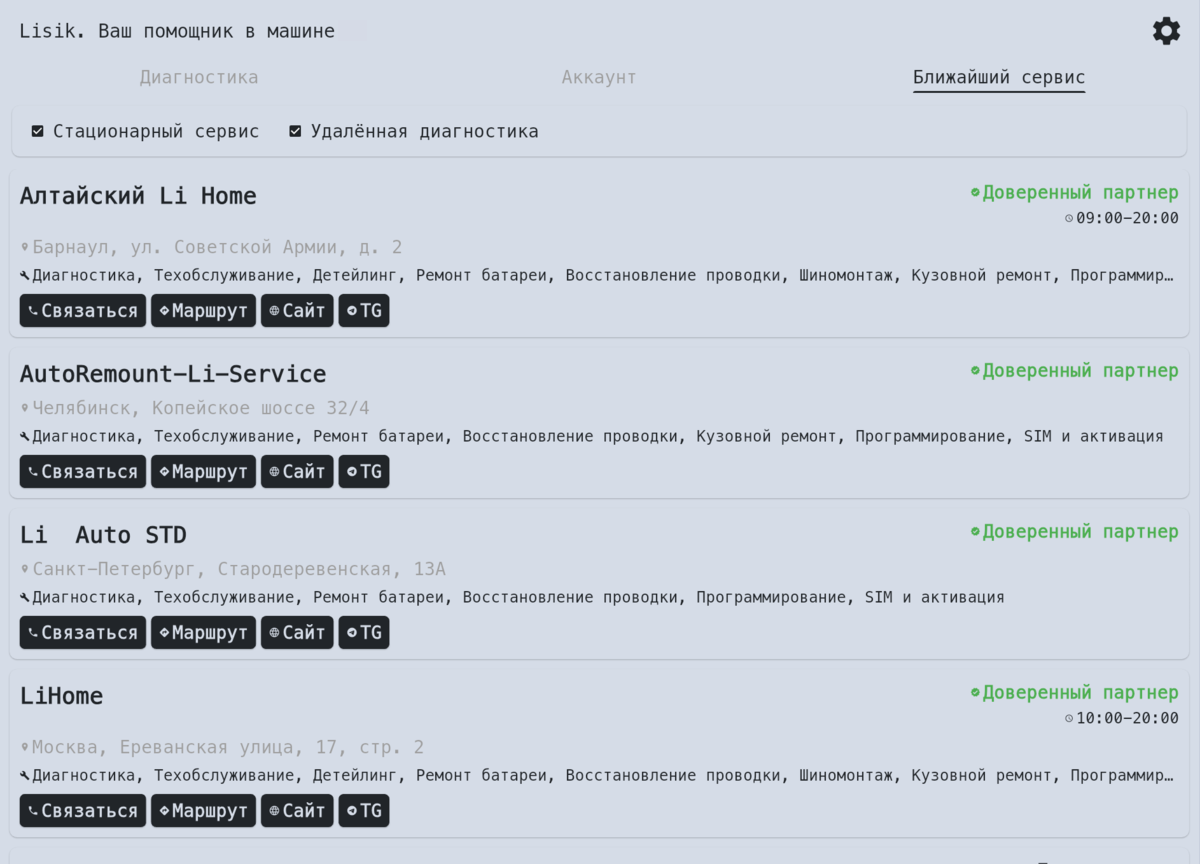
Список автосервисов рядом с вами. Можно выбрать «Стационарный сервис» или «Удалённая диагностика». У каждого сервиса есть кнопки «Связаться», «Маршрут», «Сайт» и «TG».
Чтобы приложение нашло сервисы рядом, разрешите ему доступ к местоположению машины.
«Услуги»
Эта вкладка появляется не у всех — только когда для вашей машины есть дополнительные услуги.
Шестерёнка — «Настройки»
Шестерёнка в правом верхнем углу открывает «Настройки». Здесь можно сменить язык («Lang / Язык»), открыть журнал работы («Показать лог») и посмотреть версию приложения («О приложении»).
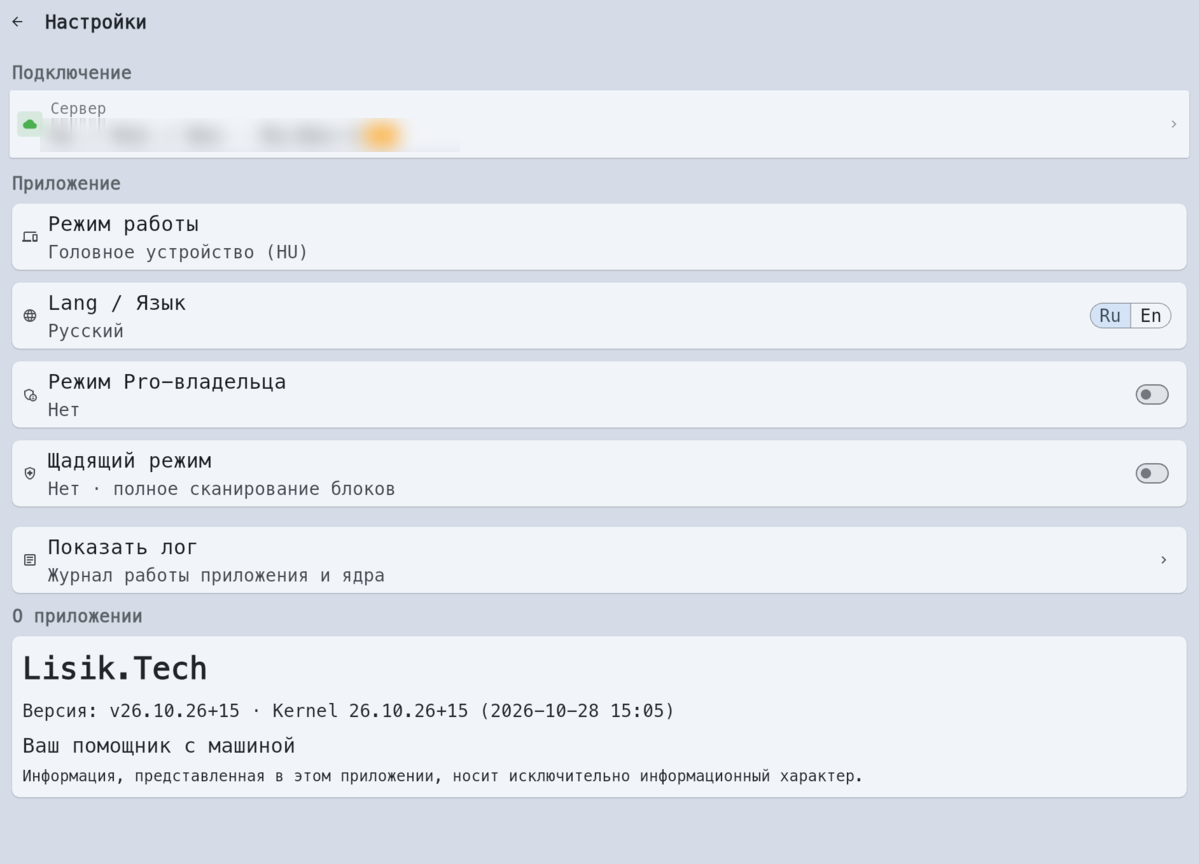
Остальные настройки лучше не менять без совета поддержки. Подробнее о каждой — в разделе Вопросы и проблемы.
Согласие с условиями
Перед каждой проверкой на вкладке «Диагностика» нужны две галочки:
- «Я подтверждаю, что ознакомился и полностью согласен с условиями Лицензионного соглашения и Политикой конфиденциальности, с условиями обработки персональных данных».
- «Я принимаю условия сбора и использования диагностических данных для аналитических целей».
Чтобы прочитать документ, нажмите на подчёркнутые слова «Лицензионного соглашения» или «Политикой конфиденциальности…». На экране появится QR-код — отсканируйте его телефоном, и текст откроется на телефоне. Лицензионное соглашение также есть на этом сайте: Лицензионное соглашение.
Ставить галочки вручную не обязательно: кнопка «Принять все и запустить диагностику» отмечает обе сама и сразу запускает проверку.
Приложение не запоминает галочки. При следующей проверке они снова будут пустыми — это нормально.
Что дальше
Привяжите машину к своему аккаунту — так подписка, отчёты и оплата будут работать без лишних шагов: Привязка аккаунта.